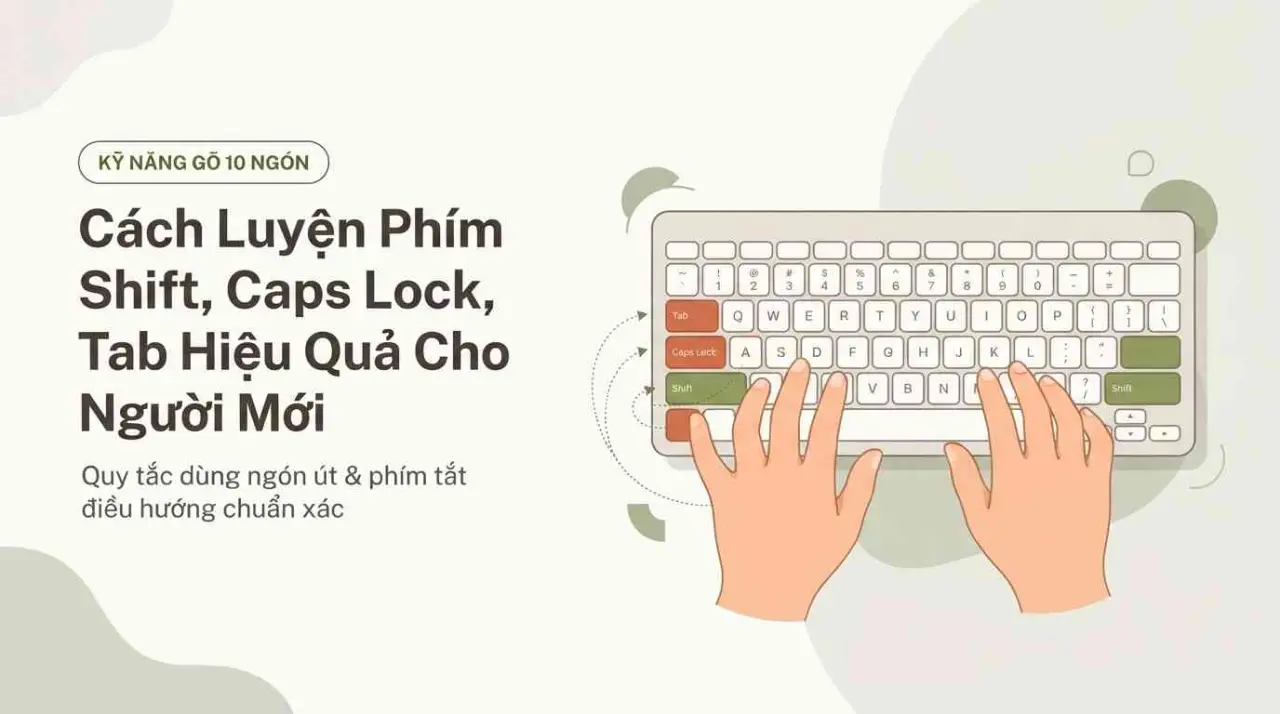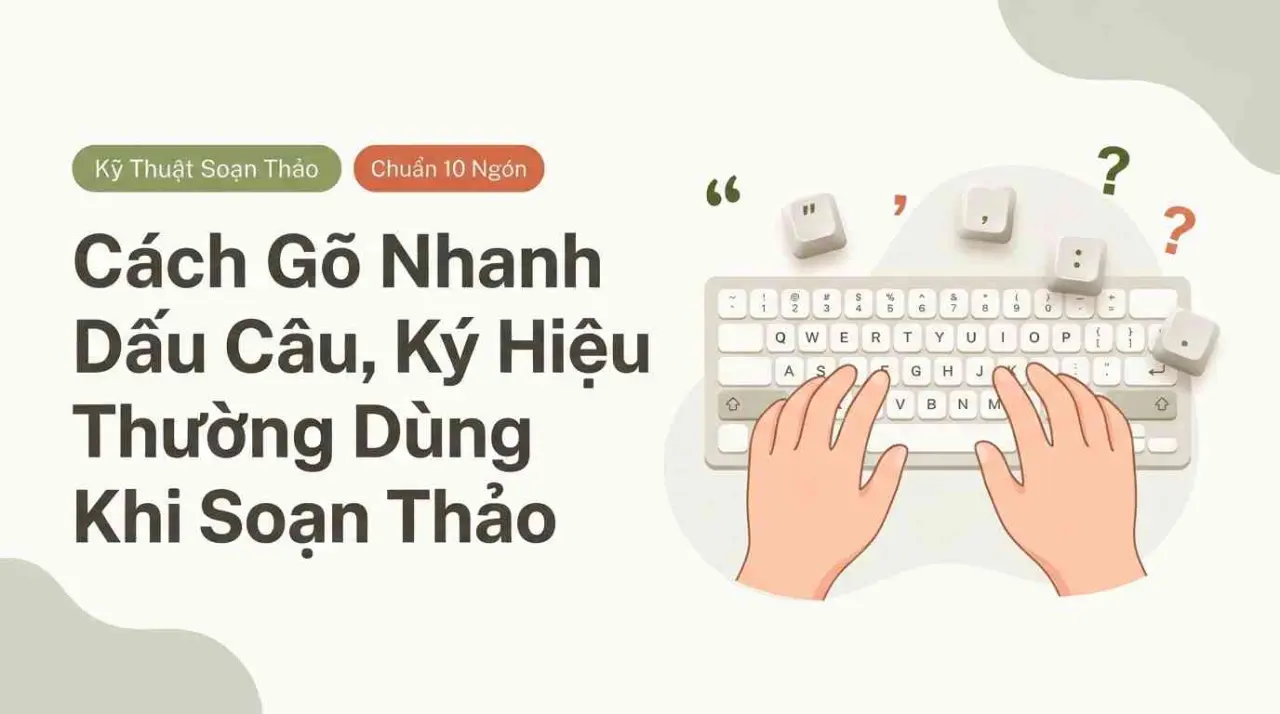
Kỹ năng gõ nhanh dấu câu và đặt ký hiệu chuẩn xác đóng vai trò then chốt trong công việc văn phòng, dịch thuật và biên tập nội dung. Nhiều người thường nhầm lẫn giữa dấu thanh tiếng Việt (sắc, huyền, hỏi, ngã, nặng) và dấu câu ngắt mạch (chấm, phẩy, hai chấm, chấm hỏi, ngoặc kép). Dấu thanh giúp tạo nên từ ngữ có nghĩa, trong khi dấu câu định hình ngữ pháp và cấu trúc câu mạch lạc.
Để đạt chuẩn kỹ thuật gõ nhanh dấu câu, bạn cần tuân thủ các bước:
- Gõ liền sát ký tự cuối cùng của từ đứng trước mà không chèn khoảng trắng.
- Nhấn phím dấu câu tương ứng trên bàn phím QWERTY (dùng phím đơn hoặc kết hợp phím Shift).
- Nhấn phím cách (Spacebar) đúng một lần trước khi gõ từ tiếp theo.
Quy Chuẩn Đặt Dấu Câu Và Khoảng Trắng Trong Tiếng Việt
Soạn thảo văn bản chuyên nghiệp đòi hỏi tính chuẩn xác về mặt typography trước khi tính đến tốc độ. Quy định đặt khoảng trắng (dấu cách) trước và sau dấu câu như sau: Tất cả các dấu ngắt câu cơ bản phải được viết liền sát với ký tự chữ ngay phía trước nó, tuyệt đối không chèn khoảng trắng trước dấu. Sau dấu câu bắt buộc phải có đúng một dấu cách (Spacebar) rồi mới viết chữ tiếp theo.
Quy định khoảng trắng trước và sau dấu câu theo Nghị định 30/2020/NĐ-CP
Theo quy chuẩn về công tác văn thư ban hành kèm theo Nghị định 30/2020/NĐ-CP, việc trình bày văn bản hành chính yêu cầu tính chuẩn mực cao. Các dấu chấm (.), dấu phẩy (,), dấu hai chấm (:), dấu chấm phẩy (;), dấu chấm hỏi (?), và dấu chấm than (!) đều phải viết liền kề, sát với chữ cái cuối cùng của từ đứng trước. Bạn tuyệt đối không nhấn phím cách (Space) trước các dấu này. Sau khi đặt dấu câu, bạn cần nhấn một dấu cách duy nhất trước khi bắt đầu ký tự tiếp theo. Lỗi chèn dấu cách trước dấu câu (ví dụ: "xin chào , các bạn .") là lỗi cơ bản cần loại bỏ trong mọi loại tài liệu.
Nguyên tắc đặt dấu câu kết hợp dấu ngoặc đơn, ngoặc kép và dấu ba chấm
Đối với các dấu bao quanh như dấu ngoặc đơn () và dấu ngoặc kép (""), ký tự mở ngoặc phải nằm sát ký tự đầu tiên bên trong, và ký tự đóng ngoặc phải nằm sát ký tự cuối cùng bên trong (ví dụ: "nội dung này", (chú thích này)).
Về vị trí đặt dấu kết thúc câu khi kết hợp với ngoặc kép:
- Nếu toàn bộ câu hoàn chỉnh nằm trọn trong ngoặc kép như một lời trích dẫn trực tiếp, dấu chấm kết câu sẽ đặt bên trong dấu ngoặc kép. Ví dụ: Thầy giáo dặn: "Hãy làm bài tập về nhà."
- Nếu chỉ trích dẫn một cụm từ, thuật ngữ hoặc một vế câu, dấu chấm kết câu phải đặt bên ngoài dấu ngoặc kép. Ví dụ: Khái niệm này thường được gọi là "kỹ thuật ngón tay".
Với dấu ba chấm (... hoặc …), đây là ký hiệu biểu thị sự ngập ngừng hoặc liệt kê chưa hết. Do đó, bạn không được đặt dấu phẩy liền trước dấu ba chấm. Cách viết "sách, vở, bút,..." là sai quy tắc; cách viết đúng là "sách, vở, bút...".
Bảng Vị Trí Phím Tắt Gõ Dấu Câu Cơ Bản Trên Bàn Phím QWERTY
Bàn phím QWERTY tiêu chuẩn ANSI bố trí hầu hết các phím dấu câu cơ bản ở khu vực bên phải của bàn phím. Dưới đây là bảng tổng hợp các phím bấm và tổ hợp phím tắt dấu câu:
| Dấu câu | Ký hiệu | Phím bấm / Tổ hợp phím | Tay phụ trách |
|---|---|---|---|
| Dấu chấm | . | Phím . (dưới phím L) | Ngón áp út phải |
| Dấu phẩy | , | Phím , (dưới phím K) | Ngón giữa phải |
| Dấu chấm phẩy | ; | Phím ; (bên phải phím L) | Ngón út phải |
| Dấu hai chấm | : | Shift + ; | Út trái giữ Shift, Út phải bấm ; |
| Dấu chấm hỏi | ? | Shift + / | Út trái giữ Shift, Út phải bấm / |
| Dấu chấm than | ! | Shift + 1 | Út phải giữ Shift, Út trái bấm 1 |
| Dấu ngoặc kép | " | Shift + ' | Út trái giữ Shift, Út phải bấm ' |
Thao tác gõ dấu câu một chạm: Dấu chấm, phẩy, chấm phẩy
Dấu chấm (.), dấu phẩy (,) và dấu chấm phẩy (;) là nhóm ký tự một chạm, nghĩa là bạn không cần kết hợp với bất kỳ phím bổ trợ nào. Trên layout chuẩn ANSI, phím dấu phẩy nằm ở hàng dưới, ngay dưới ngón giữa tay phải (dưới phím K). Phím dấu chấm nằm ngay dưới ngón áp út tay phải (dưới phím L). Phím chấm phẩy nằm trực tiếp ở hàng phím cơ sở bên cạnh phím L do ngón út phụ trách. Việc ghi nhớ vị trí vật lý này giúp bạn phản xạ hạ ngón tay xuống gõ dấu mà không cần nhìn xuống bàn phím.
Tổ hợp phím Shift gõ nhanh dấu hai chấm, dấu hỏi và dấu chấm than
Đối với các ký hiệu phức hợp ở hàng ký tự trên của phím, bạn phải sử dụng phím Shift. Nguyên tắc vàng trong kỹ thuật đánh máy là dùng tay đối diện để giữ phím Shift nhằm giữ thăng bằng và không làm vẹo cổ tay:
- Dấu hai chấm (:) và Dấu chấm hỏi (?): Do hai phím này nằm ở khu vực tay phải (phím ; và phím /), bạn dùng ngón út bàn tay trái giữ phím Shift trái, đồng thời ngón út bàn tay phải nhấn phím tương ứng.
- Dấu chấm than (!): Do phím số 1 nằm ở góc trên bên trái, bạn dùng ngón út bàn tay phải giữ phím Shift phải, đồng thời ngón út hoặc ngón trỏ bàn tay trái vươn lên nhấn phím số 1.
Kỹ Thuật Phân Bổ Ngón Tay (Touch Typing) Khi Gõ Dấu Câu
Để đạt tốc độ trên 60 WPM và giữ độ chính xác cao khi soạn thảo tài liệu, bạn cần áp dụng kỹ thuật Touch Typing gõ 10 ngón. Khác với hàng phím chữ cái, cụm phím dấu bên tay phải đòi hỏi sự linh hoạt tối đa từ ngón giữa, ngón áp út và ngón út.
Phân công ngón trỏ, ngón áp út và ngón út tay phải cho cụm phím dấu
Khu vực bên phải bàn phím được phân bổ nhiệm vụ cụ thể cho từng ngón tay như sau:
- Ngón giữa tay phải: Mặc định đặt tại phím K trên hàng cơ sở. Khi cần gõ dấu phẩy (,), ngón giữa hạ xuống hàng phím dưới để bấm phím , rồi quay về vị trí ban đầu.
- Ngón áp út tay phải: Mặc định đặt tại phím L. Ngón này chịu trách nhiệm hạ xuống gõ dấu chấm (.), hoặc vươn lên gõ dấu ngoặc nhọn nếu cần.
- Ngón út tay phải: Đây là ngón đảm nhiệm nhiều phím ký hiệu nhất. Ngón út phụ trách phím chấm phẩy (;), phím gạch chéo (/ và ?), phím nháy đơn/ngoặc kép (' và "), phím gạch ngang (-) và phím Enter.
Bạn không nên dùng một ngón trỏ để với sang gõ tất cả các dấu câu, vì thói quen này sẽ làm gián đoạn nhịp gõ và giảm tốc độ xử lý câu từ đáng kể.
Phương pháp phối hợp ngón cái bấm phím cách (Spacebar) sau khi đặt dấu
Ngay khi một ngón tay phải vừa hoàn thành thao tác gõ dấu chấm hoặc dấu phẩy, ngón cái (thường là ngón cái tay phải hoặc tay trái tuỳ thói quen) cần lập tức nhấn vào thanh Spacebar. Hãy luyện tập chuỗi động tác: [Ký tự cuối] -> [Gõ dấu] -> [Ngón cái bấm Space] thành một tổ hợp phản xạ cơ bắp duy nhất. Chuỗi phản xạ liền mạch này giúp bạn tự động tuân thủ quy tắc khoảng trắng mà không bao giờ mất nhịp gõ chữ tiếp theo.
Cách Gõ Nhanh Ký Hiệu Phức Tạp Bằng Phím Tắt Alt Và Macro Bộ Gõ
Trong văn bản chuyên ngành hoặc bài viết sáng tạo nội dung, bạn sẽ cần các ký hiệu chuẩn typography như dấu ba chấm chuẩn (…), dấu gạch ngang dài (Em-dash) thay vì dấu nối ngắn (-). Việc dùng phím tắt hệ thống hoặc macro sẽ tiết kiệm nhiều thời gian thao tác.
Chèn ký hiệu đặc biệt bằng mã Alt Code (Dấu ba chấm, gạch ngang dài Em-dash)
Trên hệ điều hành Windows, bạn có thể giữ phím Alt và nhập dãy số trên bàn phím số (Numpad) để chèn các ký tự đặc biệt:
- Alt + 0133: Tạo ra dấu ba chấm chuẩn (…) dưới dạng một ký tự duy nhất, gọn gàng và không bị ngắt dòng như khi bạn gõ 3 dấu chấm liên tiếp.
- Alt + 0150: Tạo dấu En-dash (–), dùng để chỉ khoảng thời gian hoặc liên danh (ví dụ: 2024–2026).
- Alt + 0151: Tạo dấu Em-dash (—), dùng để giải thích, ngắt ý phụ trong câu văn.
- Alt + 0147 và Alt + 0148: Tạo cặp dấu ngoặc kép cong mở và đóng (“ ”) chuẩn xuất bản sách báo.
Thiết lập bảng gõ tắt (Macro) trên UniKey, EVKey và AutoCorrect Word
Nếu bàn phím của bạn không có cụm phím số Numpad rời, giải pháp tiện lợi là cài đặt bảng gõ tắt trong phần mềm gõ tiếng Việt:
- Thiết lập trên UniKey / EVKey: Mở giao diện bộ gõ, chọn mục Bảng gõ tắt (hoặc Macro). Bạn tạo quy tắc thay thế: Gõ từ thay thế dc thành ký tự …; gõ em thành ký tự —; gõ nk thành chuỗi “”. Sau đó tích chọn tính năng Bật tính năng gõ tắt.
- Thiết lập AutoCorrect trong Microsoft Word: Vào File > Options > Proofing > AutoCorrect Options. Tại ô Replace, nhập chuỗi gõ tắt (ví dụ --) và tại ô With, dán ký tự gạch dài —, sau đó nhấn Add. Khi soạn thảo, Word sẽ tự động chuyển đổi ký tự cho bạn.
Khắc Phục Lỗi Xung Đột Phím Dấu Câu Khi Dùng Bộ Gõ Tiếng Việt
Bộ gõ tiếng Việt đôi khi can thiệp vào quá trình gõ dấu câu, dẫn đến hiện tượng nhảy chữ, mất nguyên âm hoặc sai định dạng văn bản.
Sửa lỗi gõ dấu chấm/phẩy làm mất ký tự tiếng Việt hoặc nhảy chữ
Hiện tượng khi vừa gõ xong chữ tiếng Việt có dấu (như "học", "trường") mà nhấn dấu chấm (.) hay phẩy (,) liền bị mất dấu hoặc văng ký tự thường do chế độ AutoCorrect của phần mềm soạn thảo xung đột với bộ gõ.
Để khắc phục, bạn thực hiện:
- Kiểm tra bộ gõ UniKey hoặc EVKey, bảo đảm đang sử dụng Bảng mã Unicode (Unicode dựng sẵn) và kiểu gõ quen thuộc (Telex hoặc VNI).
- Trong Microsoft Word, tắt bớt các tùy chọn kiểm tra ngữ pháp tiếng Anh tự động bằng cách bỏ dấu tích ở mục Check spelling as you type trong Proofing Options.
- Tắt chế độ "Tự động khôi phục phím với từ sai" trong bảng điều khiển nâng cao của EVKey/UniKey nếu cảm thấy bộ gõ phản hồi không như ý.
Khắc phục hiện tượng gõ dấu hỏi (?) và dấu gạch chéo (/) bị dính từ
Khi gõ đường dẫn website (URL) hoặc từ viết tắt có chứa dấu gạch chéo hay dấu hỏi, kiểu gõ Telex có thể hiểu nhầm phím r là dấu hỏi hoặc dấu gạch chéo là ký tự kết thúc từ. Để xử lý:
- Sử dụng phím chuyển đổi nhanh chế độ Anh - Việt (nhấn Ctrl + Shift hoặc Alt + Z) để chuyển sang chế độ gõ tiếng Anh [E] khi cần nhập đường link dài hoặc dòng lệnh code.
- Bật tính năng Cho phép gõ tự do trong cài đặt nâng cao của bộ gõ để việc đặt dấu không làm biến dạng các từ viết tắt.
Lộ Trình Nâng Cao Tốc Độ Và Độ Chuẩn Xác Khi Soạn Thảo Dấu Câu
Kỹ năng gõ dấu câu nhanh và chuẩn xác đòi hỏi sự kiên trì thông qua việc rèn luyện phản xạ ngón tay mỗi ngày. Bạn không thể cải thiện ngay trong vài giờ, nhưng việc dành ra từ 15 đến 20 phút mỗi ngày trong vòng 3 đến 4 tuần sẽ đem lại kết quả rõ rệt.
Bạn có thể tham khảo một số nền tảng hỗ trợ luyện tập dấu câu chuyên sâu:
- Monkeytype: Bật chế độ Punctuation trong cài đặt để hệ thống tạo ra các đoạn văn bản ngẫu nhiên có đầy đủ dấu chấm, phẩy, hai chấm, ngoặc kép và dấu chấm than.
- TypingClub: Cung cấp các bài học từ cơ bản đến nâng cao, hướng dẫn chi tiết từng vị trí ngón út và ngón áp út khi tiếp cận hàng phím dấu.
- Keybr: Tự động phát hiện các phím bạn gõ yếu (thường là các phím ký hiệu bên tay phải) để tăng mật độ xuất hiện của phím đó trong bài tập tiếp theo.
Nếu bạn mới bắt đầu học đánh máy hoặc muốn chuẩn hóa toàn bộ tư thế tay và tốc độ gõ phím của mình, hãy tham khảo chi tiết lộ trình tập gõ 10 ngón từ cơ bản đến nâng cao để từng bước làm chủ bàn phím trong công việc thực tế.
Luyện gõ 10 ngón ngay hôm nay
Lộ trình 30 ngày miễn phí, 3 bài đầu không cần đăng nhập.