
Gõ VNI là phương pháp sử dụng các phím số từ 1 đến 9 trên bàn phím để đại diện cho các dấu thanh và dấu phụ trong tiếng Việt. Được phát triển bởi công ty VNI Software, kiểu gõ này giúp người dùng soạn thảo văn bản mà không làm thay đổi mặt chữ gốc cho đến khi phím số được nhấn.
Tính đến nay, dù kiểu gõ Telex chiếm ưu thế về số lượng người dùng trẻ, VNI vẫn duy trì vị thế vững chắc nhờ khả năng gõ hỗn hợp đa ngôn ngữ chính xác và sự hỗ trợ mặc định trên mọi hệ điều hành từ Windows 11, macOS đến iOS và Android.
Quy tắc gõ tiếng Việt kiểu VNI chi tiết
Cơ chế cốt lõi của kiểu gõ VNI là tách biệt hoàn toàn giữa phần chữ cái và phần dấu. Khi bạn soạn thảo, các chữ cái Latinh được giữ nguyên và dấu chỉ xuất hiện khi bạn nhấn các phím số tương ứng. Điều này khác biệt hoàn toàn với Telex (dùng chữ để bỏ dấu), giúp người dùng kiểm soát văn bản tốt hơn, đặc biệt là khi cần viết xen kẽ tiếng Anh và tiếng Việt mà không sợ bị tự động sửa dấu ngoài ý muốn.
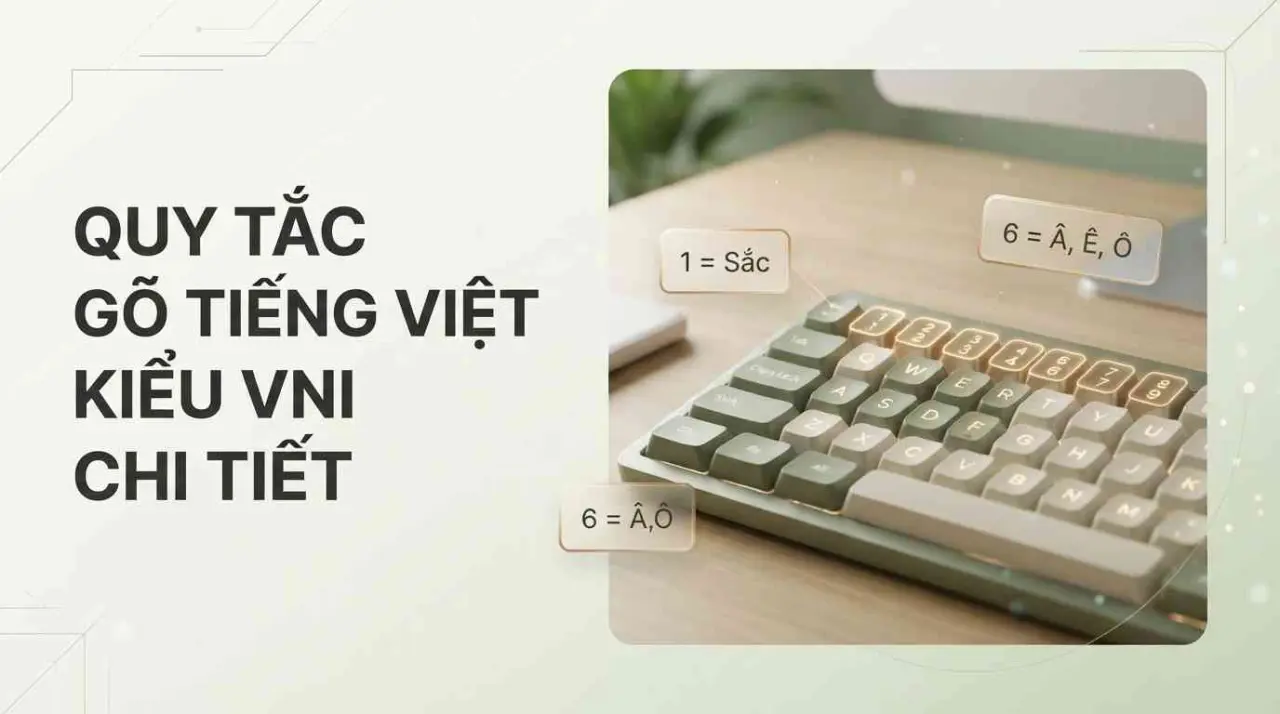
Một điểm quan trọng cần lưu ý là sự phân biệt giữa kiểu gõ VNI và bảng mã VNI. Kiểu gõ là cách bạn tác động lên bàn phím, trong khi bảng mã (như VNI-Windows hay Unicode) là cách máy tính mã hóa ký tự đó. Hầu hết người dùng đều sử dụng kiểu gõ VNI kết hợp với bảng mã Unicode để đảm bảo văn bản hiển thị đúng trên mọi nền tảng web và ứng dụng di động.
Bảng quy ước các phím số từ 1 đến 9
Để thành thạo kiểu gõ này, bạn chỉ cần ghi nhớ quy tắc gán dấu cho các con số theo bảng dưới đây:
| Phím số | Dấu thanh / Dấu phụ | Ví dụ cách gõ | Kết quả |
|---|---|---|---|
| 1 | Sắc | tuyet1 | tuyết |
| 2 | Huyền | huyen2 | huyền |
| 3 | Hỏi | hoi3 | hỏi |
| 4 | Ngã | nga4 | ngã |
| 5 | Nặng | nang5 | nặng |
| 6 | Dấu mũ (â, ê, ô) | o6, a6, e6 | ô, â, ê |
| 7 | Dấu móc (ơ, ư) | o7, u7 | ơ, ư |
| 8 | Dấu trăng (ă) | a8 | ă |
| 9 | Chữ đ | d9 | đ |
| 0 | Xóa dấu vừa gõ | toan10 | toan |
Cách gõ số khi đang ở chế độ VNI
Nhiều người mới sử dụng thường thắc mắc làm thế nào để gõ được con số thuần túy khi bộ gõ đang ở chế độ VNI. Giải pháp rất đơn giản: bạn chỉ cần gõ phím số đó hai lần liên tiếp. Ví dụ, để gõ số "1", bạn nhấn phím "1" hai lần (11). Kỹ thuật này giúp bộ gõ hiểu rằng bạn đang muốn nhập ký tự số thay vì dùng nó làm lệnh bỏ dấu cho chữ cái đứng trước.
Cài đặt kiểu gõ VNI trên máy tính Windows và macOS
Hiện nay, việc cài đặt VNI đã trở nên thuận tiện hơn bao giờ hết khi các hệ điều hành lớn đều tích hợp sẵn bộ gõ tiếng Việt mà không nhất thiết phải cài thêm phần mềm bên thứ ba.
Sử dụng bộ gõ mặc định của Windows 11 và macOS
Trên Windows 11, bạn truy cập vào Settings > Time & Language > Language & region. Tại mục Tiếng Việt, chọn dấu ba chấm và vào Language options, sau đó nhấn Add a keyboard và tìm "Vietnamese VNI". Microsoft đã tối ưu hóa layout này từ bản cập nhật 1903, giúp việc gõ phím trở nên mượt mà và ít độ trễ.
Đối với macOS, quy trình cũng tương tự. Bạn vào System Settings > Keyboard, nhấn dấu cộng (+) ở mục Input Sources, tìm "Vietnamese" và chọn "VNI". Ưu điểm của bộ gõ mặc định trên Mac là sự ổn định tuyệt đối và khả năng đồng bộ hóa tốt với các phím tắt hệ thống.
Thiết lập VNI trên UniKey và EVKey
Dù bộ gõ mặc định đã rất tốt, nhưng nhiều chuyên gia soạn thảo vẫn ưu tiên UniKey 4.3 hoặc EVKey vì các tính năng nâng cao như sửa lỗi chính tả, gợi ý từ hoặc gõ tắt. Để thiết lập, bạn mở bảng điều khiển của phần mềm, tại mục "Kiểu gõ", hãy chọn "VNI". Lưu ý quan trọng: Luôn chọn "Bảng mã Unicode" để tương thích với các font chữ hiện đại như Arial, Roboto hay Times New Roman. Chỉ khi bạn làm việc với các tài liệu cũ sử dụng font bắt đầu bằng chữ "VNI-" (như VNI-Times), bạn mới cần chuyển bảng mã sang "VNI Windows".
Kích hoạt bàn phím VNI trên điện thoại iPhone và Android
Việc gõ VNI trên màn hình cảm ứng đòi hỏi sự chính xác cao hơn do hàng phím số thường nằm ẩn hoặc nhỏ hơn phím chữ.
Cài đặt trên iOS (iPhone/iPad)
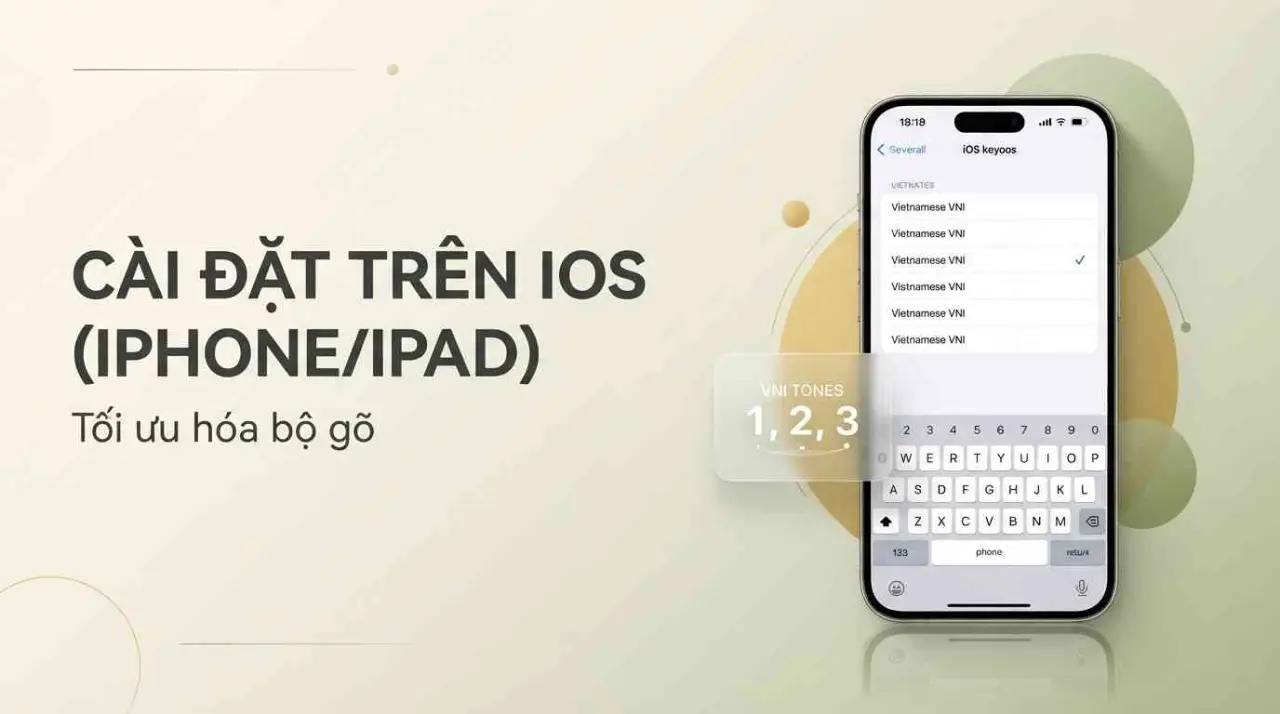
Apple đã hỗ trợ VNI trực tiếp trong hệ điều hành từ lâu. Bạn vào Cài đặt > Cài đặt chung > Bàn phím > Bàn phím > Thêm bàn phím mới. Chọn "Tiếng Việt" và tích vào "VNI". Khi gõ, một hàng phím số nhỏ sẽ xuất hiện phía trên bàn phím chữ, giúp bạn bỏ dấu nhanh chóng mà không cần chuyển đổi giao diện bàn phím liên tục.
Sử dụng Laban Key và Gboard trên Android
Trên Android, Laban Key vẫn là ứng dụng hàng đầu nhờ khả năng tùy biến mạnh mẽ. Trong phần cài đặt của Laban Key, bạn vào mục Kiểu gõ > Kiểu gõ tiếng Việt và chọn VNI. Nếu sử dụng Gboard của Google, bạn vào Cài đặt ngôn ngữ > Tiếng Việt và chọn bố cục bàn phím VNI. Cả hai ứng dụng này đều hỗ trợ tính năng "hàng phím số luôn hiển thị", cực kỳ hữu ích cho người dùng VNI trên điện thoại.
So sánh ưu điểm của VNI so với kiểu gõ Telex
Thống kê thực tế năm 2026 cho thấy tỷ lệ người dùng tại Việt Nam vẫn duy trì ở mức khoảng 30% cho VNI và 70% cho Telex. Tuy nhiên, con số 30% này chủ yếu tập trung vào nhóm người dùng văn phòng lâu năm, lập trình viên và những người thường xuyên làm việc với văn bản song ngữ.
Khả năng gõ hỗn hợp tiếng Anh và tiếng Việt
Ưu điểm lớn nhất của VNI là không gây lỗi dính chữ. Trong kiểu gõ Telex, khi bạn gõ các từ tiếng Anh như "as", "of", "her", bộ gõ sẽ tự động hiểu lầm phím 's', 'f', 'r' là dấu và biến chúng thành "ás", "ò", "hẻ". Với VNI, vì dấu được gán cho phím số, hiện tượng này hoàn toàn bị triệt tiêu. Bạn có thể soạn thảo một email chứa cả thuật ngữ chuyên môn tiếng Anh và nội dung tiếng Việt mà không cần phải nhấn phím tắt chuyển đổi bộ gõ liên tục.
Khắc phục lỗi thường gặp khi gõ VNI
Dù công nghệ đã phát triển, một số xung đột phần mềm vẫn có thể xảy ra trên các trình duyệt và ứng dụng mới.
Lỗi mất chữ trên thanh địa chỉ Chrome và Edge
Một lỗi phổ biến là khi gõ tiếng Việt trên thanh địa chỉ của Chrome hoặc Microsoft Edge, các ký tự có dấu thường bị mất hoặc tự động nhảy về cuối câu. Nguyên nhân do tính năng tự động gợi ý (Auto-suggest) của trình duyệt xung đột với cơ chế bỏ dấu của bộ gõ. Để khắc phục, bạn nên cập nhật UniKey/EVKey lên phiên bản mới nhất và bật tính năng "Sử dụng clipboard cho bảng mã Unicode" trong phần mở rộng của phần mềm gõ.
Lỗi font chữ khi dùng bảng mã VNI-Windows
Nếu bạn mở một tài liệu và thấy các chữ có dấu biến thành ký tự lạ, khả năng cao là tài liệu đó sử dụng bảng mã VNI-Windows nhưng máy tính của bạn thiếu font tương ứng (như VNI-Times, VNI-Helve). Lời khuyên tốt nhất là hãy chuyển đổi toàn bộ các tài liệu này sang chuẩn Unicode. Bạn có thể dùng công cụ chuyển mã (Ctrl+Shift+F6) trong UniKey để thực hiện việc này một cách nhanh chóng, giúp văn bản hiển thị đúng trên mọi thiết bị mà không cần cài thêm font cổ điển.
Lựa chọn kiểu gõ phù hợp với nhu cầu soạn thảo
Kiểu gõ VNI không chỉ là một phương pháp nhập liệu mà còn là một thói quen tư duy văn bản mạch lạc. Nếu bạn thường xuyên làm việc với các số liệu, bảng tính Excel hoặc soạn thảo văn bản đa ngôn ngữ, VNI sẽ là trợ thủ đắc lực giúp giảm thiểu sai sót.

Ngược lại, nếu ưu tiên tốc độ gõ thuần túy cho nhắn tin, Telex có thể là lựa chọn nhanh hơn. Cách tốt nhất để tối ưu hiệu suất làm việc là thử nghiệm cả hai phương pháp trong một tuần để xác định đâu là kiểu gõ phù hợp nhất với cấu tạo bàn tay và thói quen cá nhân của bạn.
Xem thêm:
Luyện gõ 10 ngón ngay hôm nay
Lộ trình 30 ngày miễn phí, 3 bài đầu không cần đăng nhập.