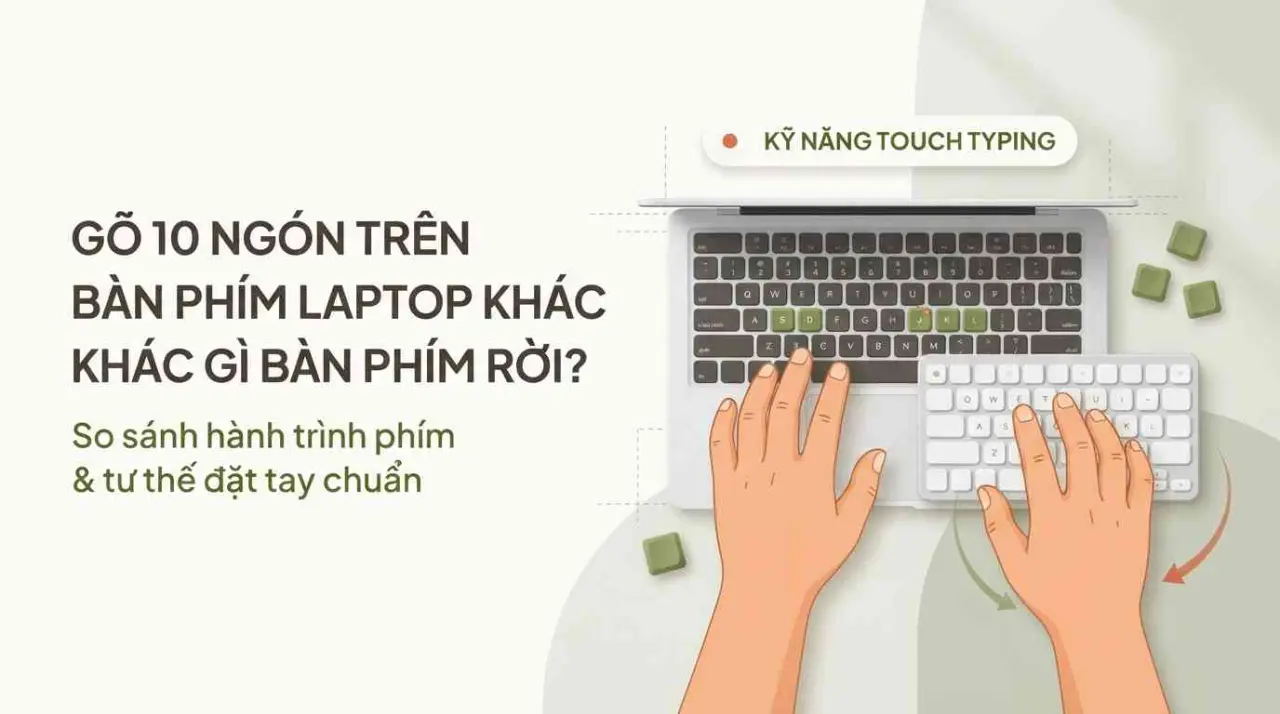
Kỹ năng gõ 10 ngón laptop (touch typing) là phương pháp điều khiển toàn bộ 10 ngón tay để nhập dữ liệu trên máy tính laptop dựa trên phản xạ cơ bắp mà không cần nhìn xuống bàn phím. Khác với bàn phím máy tính để bàn có độ nảy sâu và không gian rộng, bàn phím máy tính xách tay sở hữu thiết kế phẳng, hành trình ngắn và bố cục phím thu gọn. Khi làm chủ kỹ thuật này trên máy tính xách tay, bạn sẽ gia tăng tốc độ xử lý văn bản, giảm thiểu lỗi chính tả và hạn chế mỏi mệt khi làm việc liên tục.
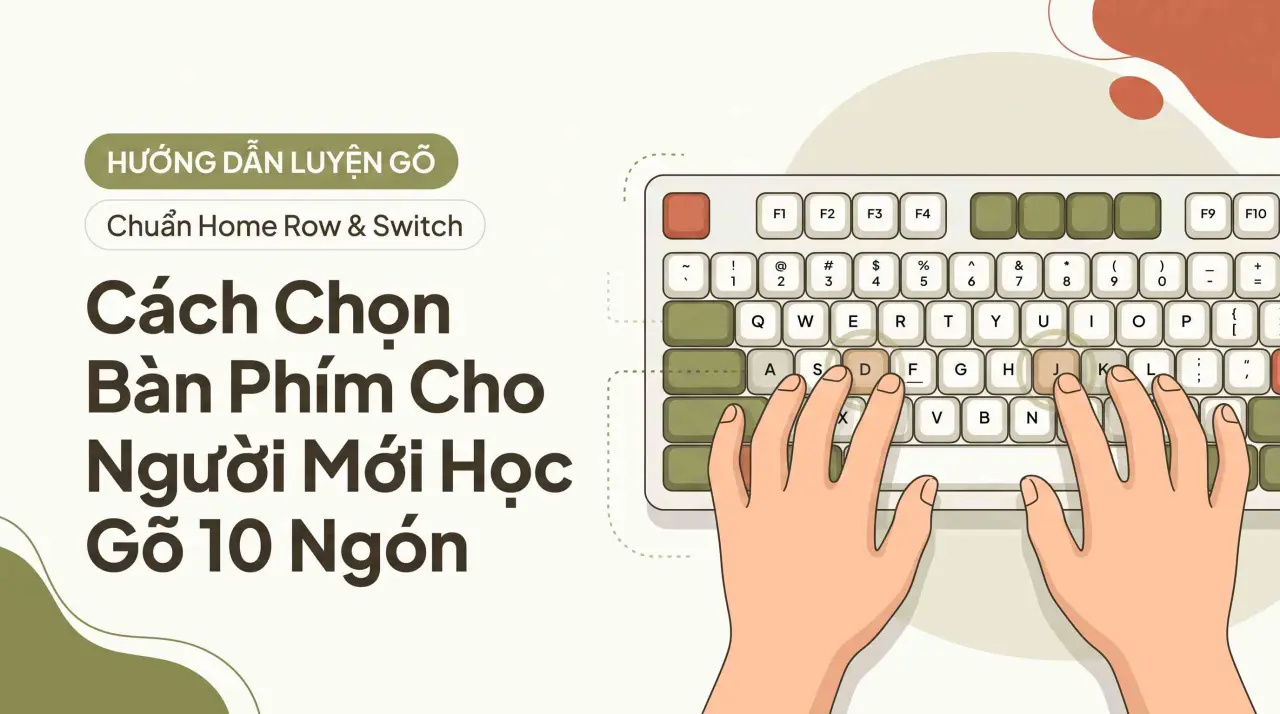
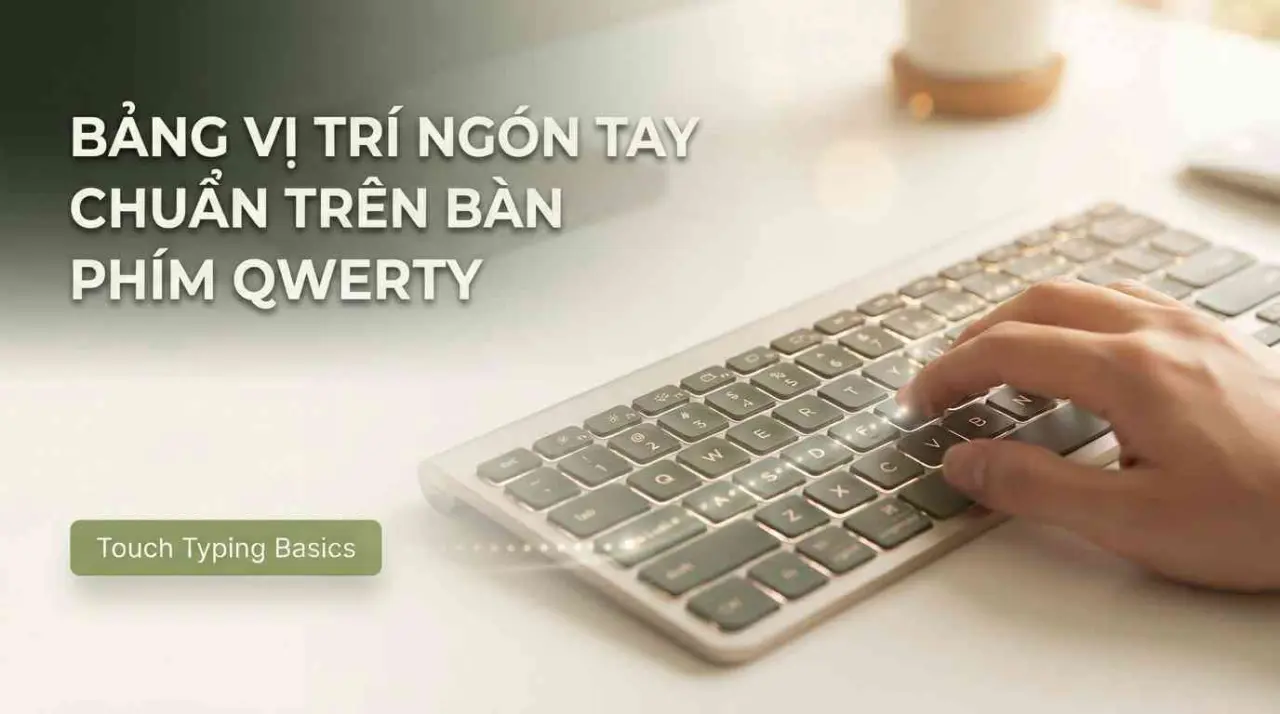
Để đặt tay chuẩn khi gõ 10 ngón trên laptop, bạn đặt ngón trỏ trái lên phím F và ngón trỏ phải lên phím J (hai phím có gờ nổi định vị). Các ngón còn lại của tay trái rải đều trên phím A, S, D; tay phải rải trên phím K, L, ; còn hai ngón cái đặt nhẹ trên phím Space.
Nếu bạn muốn tìm hiểu kỹ hơn về bản chất và nguồn gốc của phương pháp này, bạn có thể tham khảo bài viết chi tiết: touch typing gõ 10 ngón là gì để nắm vững toàn bộ nền tảng lý thuyết.
4 Điểm Khác Biệt Giữa Bàn Phím Laptop Và Bàn Phím Rời Khi Gõ 10 Ngón
Nhiều người có thể thao tác rất nhanh trên bàn phím máy tính để bàn nhưng lại gặp trục trặc khi chuyển sang máy tính xách tay. Nguyên nhân xuất phát từ những đặc thù kỹ thuật và cấu tạo vật lý riêng biệt của bàn phím laptop.
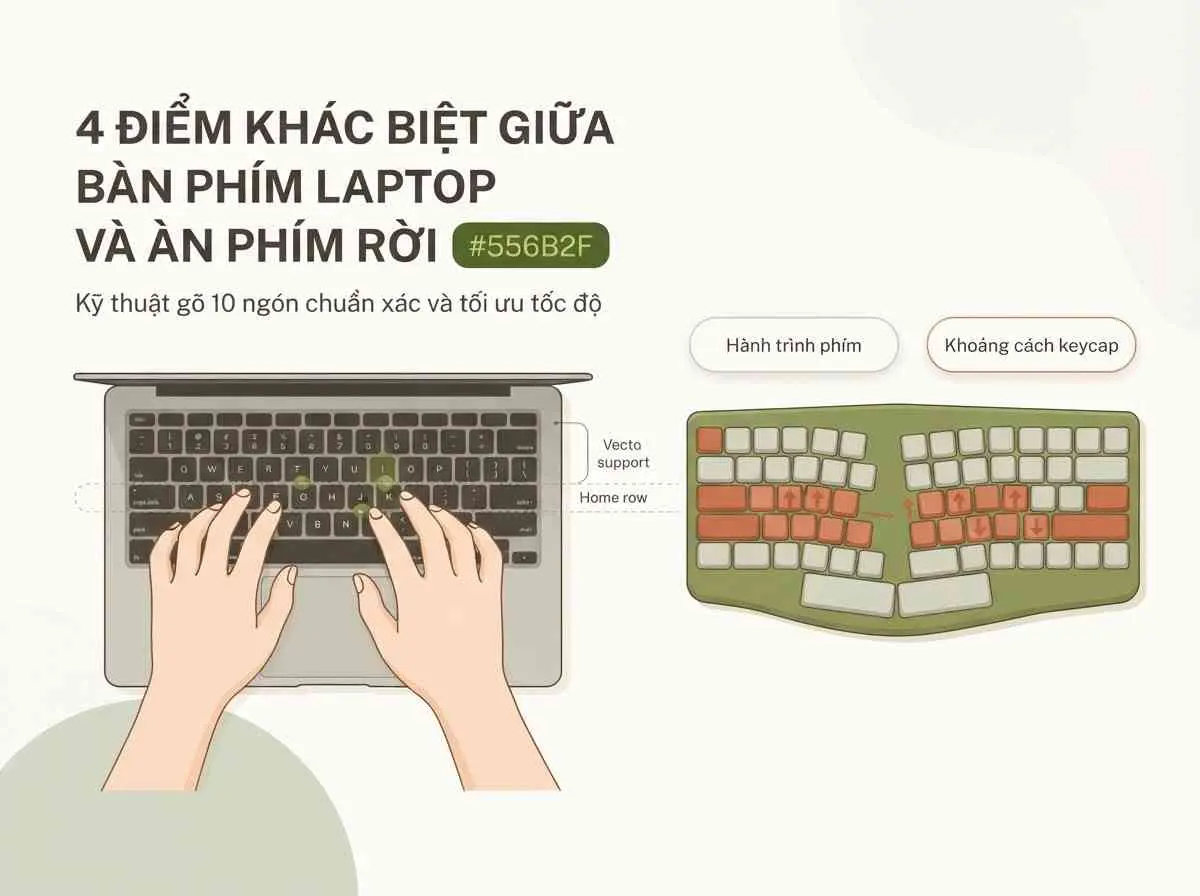
Theo quan sát thực tế, người dùng laptop thường dễ mỏi và gõ nhầm hơn bàn phím rời vì ba lý do chính:
- Hành trình phím ngắn khiến lực nhấn dội ngược thẳng vào đầu ngón tay khi chạm đáy.
- Kích thước khung phím hẹp làm các ngón tay phải co cụm, giảm không gian cử động tự nhiên.
- Lòng bàn tay dễ tì đè vào bàn di chuột (touchpad) gây hiện tượng nhảy trỏ chuột sai vị trí.
Hành Trình Phím Cắt Kéo Ngắn Và Mặt Phím Phẳng
Bàn phím chiclet laptop sử dụng cơ chế xương cắt kéo (scissor switch) với bề mặt keycap hoàn toàn phẳng và hành trình phím chỉ khoảng 1.0mm đến 1.5mm. Con số này ngắn hơn rất nhiều so với hành trình 3.5mm đến 4.0mm của bàn phím cơ hoặc bàn phím cao su máy bàn. Do hành trình ngắn, phím đòi hỏi lực kích hoạt nhẹ hơn, nhưng lại rất dễ xảy ra hiện tượng chạm đáy (bottom out) dứt khoát vào khung kim loại. Nếu bạn giữ thói quen gõ dùng lực mạnh từ bàn phím cơ sang bàn phím laptop, các đầu ngón tay sẽ nhanh chóng bị nhức mỏi và giảm độ nhạy xúc giác.
Layout Thu Gọn Và Thiếu Cụm Phím Số Numpad
Để tối ưu kích thước mỏng nhẹ, hầu hết các dòng máy tính xách tay 13 đến 14 inch đều loại bỏ cụm bàn phím số riêng biệt (Numpad) bên phải, đồng thời thu nhỏ các phím điều hướng mũi tên lên - xuống. Điều này buộc người dùng phải làm quen với việc vươn ngón tay lên hàng phím số trên cùng khi nhập liệu số học, hoặc sử dụng kết hợp phím chức năng Fn để thao tác các lệnh điều hướng văn bản như Home, End, Page Up, Page Down.
Vị Trí Touchpad Dễ Chạm Nhầm Lòng Bàn Tay
Bàn di chuột trên máy tính xách tay thường được đặt ngay phía dưới thanh phím cách (Spacebar). Khi đặt bàn tay ở tư thế chuẩn bị nhập liệu, phần cơ mô ngón tay cái hoặc lòng bàn tay rất dễ tì nhẹ lên bề mặt cảm ứng. Lỗi này khiến con trỏ chuột vô tình bị kích hoạt sang dòng khác, gây đứt quãng mạch nhập liệu. Để xử lý, bạn có thể bật tính năng chống chạm nhầm (Palm Rejection hoặc Touchpad Sensitivity) trong phần cài đặt của hệ điều hành, hoặc chủ động tắt tạm thời touchpad bằng phím tắt chuyên dụng khi soạn thảo văn bản dài.
Khoảng Cách Phím Và Độ Rộng Keycap Nhỏ Hơn
Khoảng cách tâm giữa hai phím liền kề (key pitch) trên máy tính xách tay thường hẹp hơn tiêu chuẩn của bàn phím rời từ 1mm đến 2mm. Đồng thời, mặt phím phẳng không có độ cong ôm lấy đầu ngón tay. Sự thu hẹp này làm giảm độ mở rộng của các khớp ngón tay, đòi hỏi bạn phải kiểm soát chuyển động cơ bắp với biên độ nhỏ hơn và chuẩn xác hơn để tránh ấn dính hai phím cùng một lúc.
Nguyên Tắc Phân Bổ 10 Ngón Tay Trên Bàn Phím Laptop Chuẩn Xác
Nguyên tắc cốt lõi của việc đánh máy không nhìn màn hình là xây dựng trí nhớ cơ bắp bàn phím dựa trên hàng phím cơ sở (Home Row). Việc phân chia ngón tay quản lý từng vùng phím cụ thể giúp bạn không bị phân tán lực và luôn biết chính xác ngón tay nào cần cử động.
Hàng Phím Cơ Sở Và Điểm Tựa Định Vị F - J
Mỗi bàn phím QWERTY tiêu chuẩn đều có hai gờ nổi nhỏ ở phím F và phím J. Đây là điểm tựa xúc giác quan trọng nhất. Ngón trỏ tay trái luôn tìm về phím F, ngón trỏ tay phải luôn đặt tại phím J. Từ mốc cố định này, ba ngón còn lại của tay trái tự động đặt lần lượt lên A, S, D; ba ngón còn lại của tay phải đặt lên K, L, ;. Hai ngón tay cái chịu trách nhiệm bấm phím Space. Khi cần gõ ký tự ở hàng trên hoặc hàng dưới, ngón tay vươn ra bấm rồi ngay lập tức quay trở lại vị trí nghỉ tại hàng phím cơ sở.
Bảng Phân Công Nhiệm Vụ 10 Ngón Tay
Dưới đây là bảng đối chiếu khu vực kiểm soát của từng ngón tay để bạn áp dụng trực tiếp khi luyện tập:
| Ngón tay | Vùng phím tay trái | Vùng phím tay phải |
|---|---|---|
| Ngón trỏ | F (cơ sở), R, T (hàng trên), V, G, B (hàng dưới), 4, 5 (hàng số) | J (cơ sở), Y, U (hàng trên), H, N, M (hàng dưới), 6, 7 (hàng số) |
| Ngón giữa | D (cơ sở), E (hàng trên), C (hàng dưới), 3 (hàng số) | K (cơ sở), I (hàng trên), , (dấu phẩy), 8 (hàng số) |
| Ngón áp út | S (cơ sở), W (hàng trên), X (hàng dưới), 2 (hàng số) | L (cơ sở), O (hàng trên), . (dấu chấm), 9 (hàng số) |
| Ngón út | A (cơ sở), Q, Tab, Caps Lock, Shift trái, Ctrl, 1 (hàng số) | ; (cơ sở), P, [, ], Enter, Shift phải, Backspace, 0, -, = |
| Ngón cái | Phím Space (Thanh dấu cách) | Phím Space (Thanh dấu cách) |
Tư Thế Công Thái Học Khi Gõ Phím Laptop Để Tránh Đau Mỏi
Thiết kế màn hình gắn liền với bàn phím của laptop là nhược điểm lớn về mặt công thái học. Khi bạn nhìn thẳng vào màn hình vừa tầm mắt, tay sẽ bị nâng quá cao; ngược lại, khi đặt tay thoải mái trên bàn, đầu và cổ buộc phải cúi gập xuống. Việc ngồi sai tư thế nhiều giờ liền có thể dẫn đến nguy cơ mắc hội chứng ống cổ tay (Carpal Tunnel Syndrome) và thoái hóa đốt sống cổ.
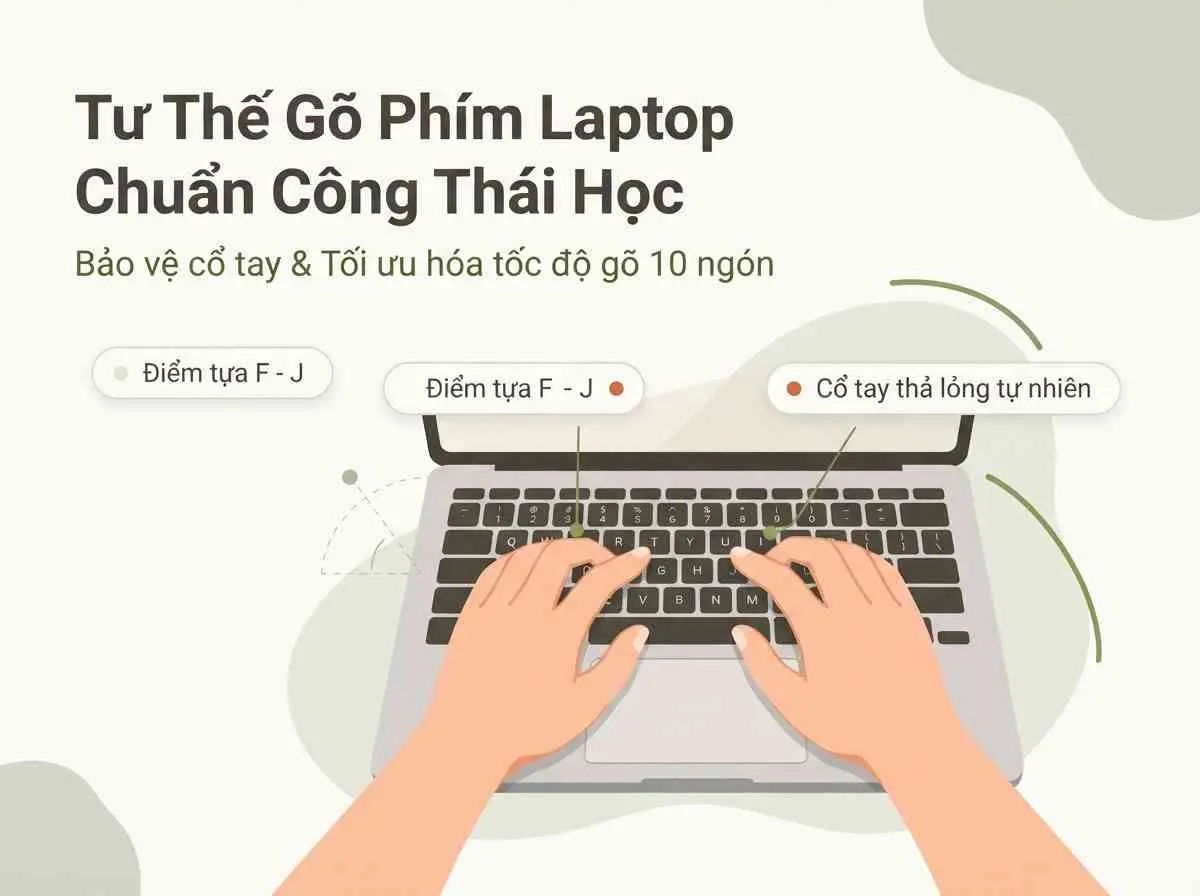
Góc Đặt Cổ Tay Và Khoảng Cách Mắt Chuẩn
Để bảo vệ hệ cơ xương khớp, bạn nên tuân thủ các chỉ số sau:
- Cẳng tay và cổ tay tạo thành một đường thẳng tự nhiên, cổ tay hơi nâng nhẹ song song với mặt bàn, tránh uốn gập cổ tay lên hoặc đè mạnh xuống mép kim loại của máy.
- Khuỷu tay mở một góc từ 90 đến 100 độ, thả lỏng hai vai hoàn toàn, không gồng cơ vai khi gõ.
- Khoảng cách từ mắt tới màn hình duy trì ổn định trong khoảng 50cm đến 70cm, mép trên của màn hình ngang hoặc thấp hơn tầm mắt nhìn thẳng khoảng 5cm.
- Lưng giữ thẳng tự nhiên, hai bàn chân đặt phẳng trên mặt sàn.
Giải Pháp Hỗ Trợ: Giá Đỡ Laptop Và Kê Cổ Tay
Nếu công việc đòi hỏi bạn phải gõ văn bản liên tục trên máy tính xách tay từ 6 đến 8 tiếng mỗi ngày, việc trang bị thêm giá đỡ laptop nâng cao là cần thiết. Giá đỡ giúp đưa màn hình lên đúng tầm mắt để giữ thẳng cột sống. Trong trường hợp sử dụng giá đỡ nâng cao, bạn nên kết nối thêm một bàn phím phụ đặt phẳng trên bàn để đảm bảo cẳng tay vẫn ở góc thả lỏng lý tưởng.
Tối Ưu Kỹ Thuật Gõ Tiếng Việt Có Dấu Bằng Kiểu Telex Trên Laptop
Khi luyện gõ 10 ngón tiếng Việt trên bàn phím laptop, kiểu gõ Telex mang lại hiệu suất vượt trội hơn kiểu VNI. Lý do nằm ở chỗ: kiểu VNI sử dụng toàn bộ hàng phím số (1, 2, 3, 4, 5, 6, 7, 8, 9, 0) để tạo dấu tiếng Việt, buộc các ngón tay phải vươn xa liên tục khỏi hàng phím cơ sở.
Ngược lại, kiểu gõ Telex tận dụng chính các phím chữ cái (s, f, r, x, j để bỏ dấu thanh; w, aa, ee, oo, dd để tạo các nguyên âm và phụ âm đặc trưng). Tất cả các phím này đều nằm tập trung ở hàng phím cơ sở và hàng phím trên. Nhờ vậy, quãng đường di chuyển của ngón tay trên bề mặt phím chiclet ngắn hơn, giữ ngón tay luôn bám sát vị trí định vị F và J, từ đó tăng tốc độ gõ phím WPM và giảm tỉ lệ gõ nhầm.
Khi sử dụng các bộ gõ phổ biến như UniKey hoặc EVKey trên máy tính, bạn nên thiết lập cấu hình kiểu gõ Telex chuẩn và kích hoạt chế độ "Bật kiểm tra chính tả" để phần mềm tự động sửa các lỗi dính phím cơ bản.
Lộ Trình 30 Ngày Xây Dựng Trí Nhớ Cơ Bắp Và Đạt Mốc 60 WPM
Người chỉ gõ theo kiểu "mổ cò" (hunt-and-peck) dùng 2 đến 4 ngón thường đạt tốc độ trung bình từ 30 đến 40 WPM (từ mỗi phút). Trong khi đó, người nắm vững kỹ thuật 10 ngón hoàn toàn có thể chạm mốc 60 đến 80+ WPM. Để hình thành phản xạ tự nhiên, bạn chỉ cần dành ra 15 đến 20 phút mỗi ngày theo chu trình 4 tuần dưới đây.
Nếu bạn muốn theo dõi từng bài học cụ thể hơn kèm các mốc đánh giá chi tiết, hãy xem ngay lộ trình tập gõ 10 ngón từ cơ bản đến nâng cao được thiết kế bài bản.
Tuần 1: Làm Quen Hàng Phím Cơ Sở Không Nhìn Màn Phím
Mục tiêu lớn nhất trong 7 ngày đầu tiên không phải là tốc độ, mà là hình thành thói quen xúc giác với hai gờ nổi F và J. Bạn bắt đầu luyện từng cụm phím đơn giản: A-S-D-F và J-K-L-;. Hãy gõ thật chậm, nhẩm tên từng chữ cái trong đầu trước khi ngón tay ấn xuống. Nguyên tắc bất di bất dịch: dù gõ sai cũng không được nhìn xuống bàn phím mà hãy dùng phím Backspace để sửa theo cảm nhận. Đặt mục tiêu độ chính xác đạt trên 98% với tốc độ khoảng 15 - 20 WPM.
Tuần 2 & 3: Mở Rộng Hàng Phím Trên, Dưới Và Ký Tự Tiếng Việt
Sau khi đã ghi nhớ hàng phím cơ sở, bạn mở rộng tầm với của ngón tay lên hàng trên (Q-W-E-R-T-Y-U-I-O-P) và hàng dưới (Z-X-C-V-B-N-M). Chú ý quy tắc: ngón nào vươn ra gõ thì lập tức thu về hàng phím Home Row ngay sau đó. Kết hợp gõ các từ ngữ tiếng Việt có dấu hoàn chỉnh bằng kiểu Telex để ngón út và ngón trỏ phối hợp nhịp nhàng. Duy trì độ chính xác trên 95%, tốc độ lúc này sẽ tăng dần lên mức 35 - 45 WPM.
Tuần 4: Luyện Phản Xạ Cụm Từ Và Kiểm Tra Tốc Độ Thực Tế
Ở giai đoạn này, não bộ của bạn bắt đầu nhận diện từ ngữ theo khối cụm từ thay vì từng chữ cái đơn lẻ. Hãy thực hành với các bài kiểm tra văn bản thực tế. Bạn có thể sử dụng các nền tảng luyện tập trực tuyến miễn phí như TypingClub (rèn bài bản từng ngón), 10FastFingers (kiểm tra tốc độ tiếng Việt 1 phút), Keybr (tập trung khắc phục các phím gõ yếu) và Monkeytype (tùy biến giao diện chuyên sâu). Kết thúc 30 ngày, việc duy trì đều đặn 15 phút mỗi ngày sẽ giúp bạn tự tin đạt mốc 55 - 60 WPM.
Duy Trì Thói Quen Đánh Máy Chuẩn Xác Trong Công Việc Hằng Ngày
Việc làm chủ kỹ thuật gõ 10 ngón trên máy tính xách tay mang lại lợi ích lâu dài cho cả công việc và sức khỏe cổ tay của bạn. Khi các ngón tay tự động tìm đúng vị trí phím mà không cần sự can thiệp của thị giác, não bộ sẽ hoàn toàn tập trung vào việc tư duy nội dung và nâng cao chất lượng công việc.
Hãy biến việc luyện tập thành thói quen khi soạn thảo email, làm báo cáo hoặc trò chuyện hàng ngày. Kiên nhẫn duy trì đúng vị trí ngón tay, giữ tư thế ngồi thẳng và không nhìn xuống phím là phương pháp chắc chắn nhất giúp bạn sử dụng bàn phím máy tính xách tay một cách chuẩn xác và nhẹ nhàng.
Luyện gõ 10 ngón ngay hôm nay
Lộ trình 30 ngày miễn phí, 3 bài đầu không cần đăng nhập.