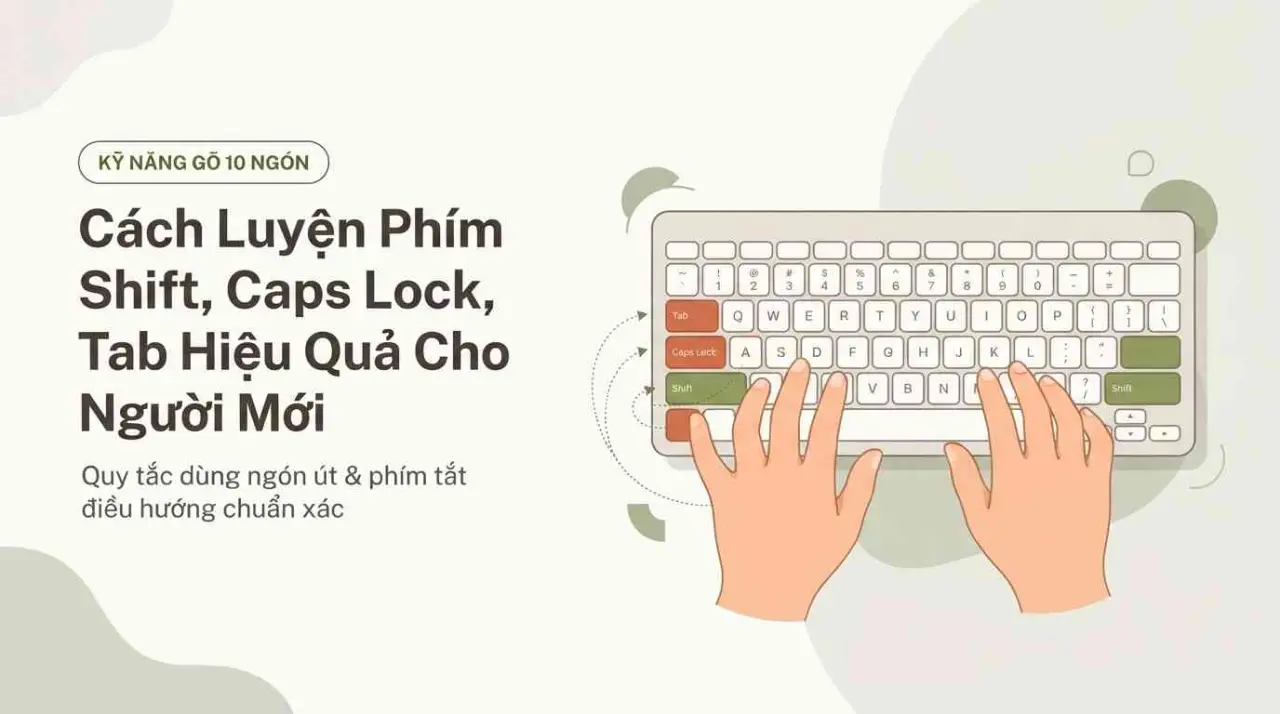
Các phím chức năng như Shift, Caps Lock và Tab đóng vai trò nòng cốt trong việc định hình tốc độ gõ văn bản và điều hướng tác vụ trên máy tính. Để làm chủ bàn phím mà không phụ thuộc vào chuột, việc luyện phím shift tab là kỹ năng bắt buộc đối với bất kỳ ai theo đuổi phương pháp gõ 10 ngón chuẩn xác.
Tổ hợp phím Shift + Tab là phím tắt dùng để đảo ngược hướng di chuyển của tiêu điểm (focus) hoặc con trỏ, đưa người dùng quay lại ô nhập liệu, thành phần giao diện, tab duyệt web hoặc mức thụt lề liền trước đó.
Ngón út là ngón tay có lực yếu nhất trên bàn tay nhưng lại gánh vác nhiều phím chức năng quan trọng ở rìa bàn phím. Việc rèn luyện ngón út bấm tổ hợp Shift + Tab đòi hỏi bạn cần kiên trì tập luyện mỗi ngày để từng bước hình thành phản xạ cơ bắp tự nhiên, giúp thao tác bấm phím diễn ra mượt mà mà không gây mỏi cơ.
Để hiểu rõ hơn về nền tảng gõ phím không cần nhìn, bạn có thể tham khảo thêm bài viết touch typing gõ 10 ngón là gì nhằm nắm vững các nguyên lý chuyển động cơ bản của từng ngón tay.
Quy Tắc Đặt Ngón Tay Chuẩn Cho Phím Shift, Tab Và Caps Lock
Trong kỹ thuật đánh máy chuẩn, hai bàn tay luôn lấy hàng phím cơ sở (Home Row: A-S-D-F cho tay trái và J-K-L-; cho tay phải) làm điểm tựa ban đầu. Mọi thao tác vươn ngón để bấm các phím chức năng xung quanh đều phải tuân thủ nguyên tắc giải phẫu tự nhiên của bàn tay nhằm hạn chế áp lực lên khớp xương.
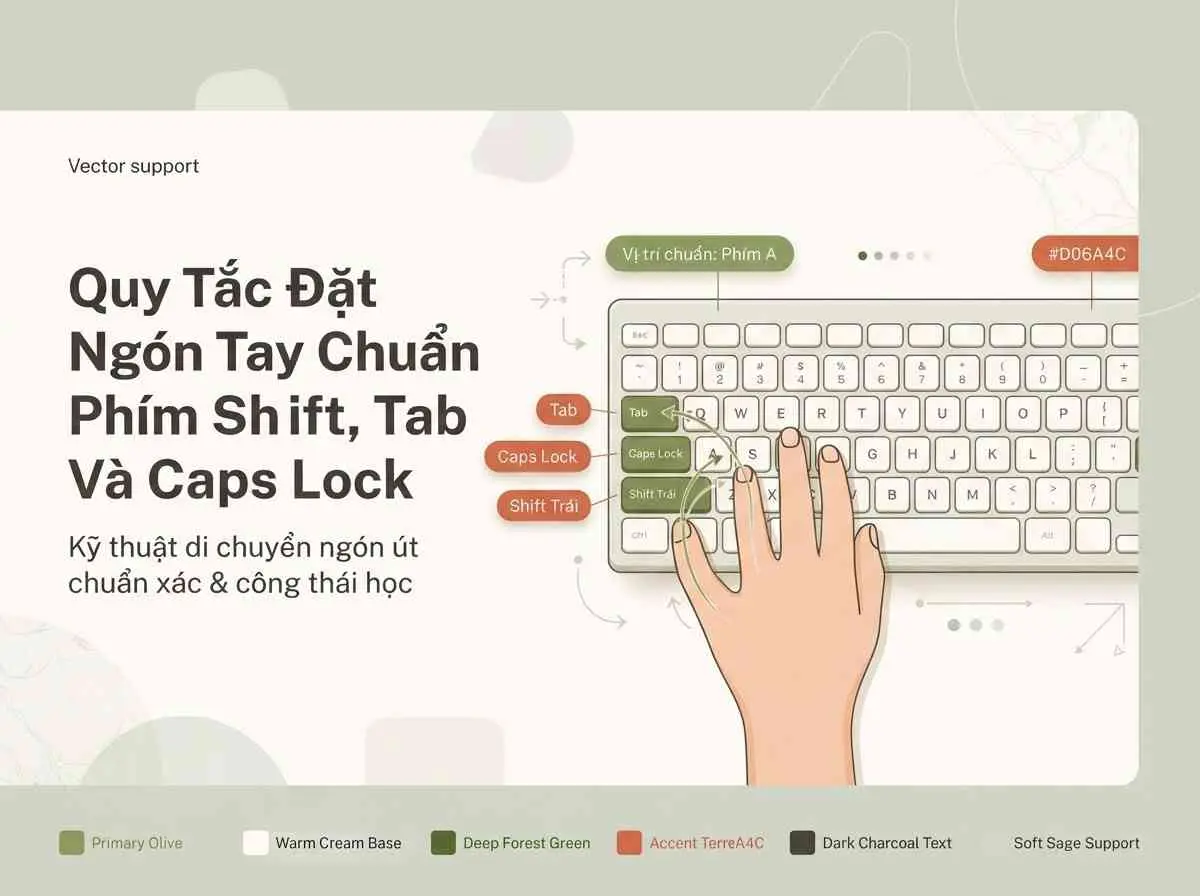
Ngón út bàn tay trái chịu trách nhiệm phụ trách toàn bộ cột phím chức năng ngoài cùng bên trái, bao gồm phím Tab, Caps Lock, Shift trái và Ctrl trái. Trong khi đó, ngón út bàn tay phải đảm nhận phím Shift phải, Enter, Backspace và các phím dấu câu liền kề. Việc phân chia nhiệm vụ rõ ràng giúp các ngón tay không bị dẫm chân lên nhau khi thực hiện chuỗi thao tác liên tục.
Vị trí ngón út tay trái phụ trách Tab, Caps Lock và Shift trái
Vị trí nghỉ mặc định của ngón út tay trái luôn đặt nhẹ trên phím A ở hàng phím cơ sở. Khi cần kích hoạt các phím chức năng, bạn điều khiển ngón út chuyển động linh hoạt theo các hướng cụ thể:
- Vươn lên phím Tab: Đưa đầu ngón út chếch lên góc trên bên trái từ phím A để chạm vào phím Tab, sau đó rút ngón về lại phím A ngay lập tức.
- Nhấn phím Caps Lock: Di chuyển ngón út sang ngang bên trái một khoảng ngắn từ phím A.
- Hạ xuống phím Shift trái: Co nhẹ khớp ngón út và đưa xuống góc dưới bên trái từ phím A.
Nguyên tắc cốt lõi khi thao tác là giữ nguyên trục cổ tay thẳng hàng với cẳng tay. Bạn không nên xoay cả bàn tay hoặc bẻ cong cổ tay sang trái chỉ để với ngón út tới phím Shift hay Tab. Cổ tay bị xô lệch liên tục sẽ tạo áp lực xấu lên dây thần kinh giữa và nhanh chóng dẫn đến cảm giác đau mỏi sau các buổi gõ kéo dài.
Phân biệt nhiệm vụ của Shift trái và Shift phải khi gõ văn bản
Khi soạn thảo văn bản, người mới học thường mắc lỗi chỉ dùng một phím Shift duy nhất cho mọi trường hợp. Quy tắc chuẩn của kỹ thuật gõ 10 ngón là nguyên tắc gõ chéo tay:
- Khi cần viết hoa hoặc gõ ký tự phụ của một phím do tay phải phụ trách (ví dụ: các phím I, O, P, K, L, dấu chấm, dấu phẩy), ngón út tay trái sẽ giữ phím Shift trái.
- Khi cần viết hoa hoặc gõ ký tự phụ của một phím do tay trái phụ trách (ví dụ: các phím Q, W, E, R, A, S, D), ngón út tay phải sẽ giữ phím Shift phải.
Ngoài ra, bạn cần phân biệt rõ ngữ cảnh sử dụng giữa phím Shift và Caps Lock. Phím Shift được sử dụng để viết hoa tức thời một ký tự đơn lẻ hoặc nhập ký tự đặc biệt ở hàng số. Ngược lại, phím Caps Lock chỉ nên dùng khi bạn cần khóa chế độ viết hoa cho cả một chuỗi từ dài liên tục (chẳng hạn như viết hoa tiêu đề mã định danh hoặc hằng số trong lập trình). Việc lạm dụng Caps Lock để gõ từng chữ in hoa đơn lẻ sẽ làm gián đoạn nhịp gõ và làm giảm đáng kể tốc độ đánh máy.
Chức Năng Điều Hướng Của Tổ Hợp Phím Shift Tab Trong Thực Tế
Trong hầu hết các phần mềm máy tính, phím Tab mang chức năng chuyển tiêu điểm điều hướng tiến về phía trước một bước. Khi kết hợp với phím Shift, tổ hợp Shift + Tab thực hiện chức năng đảo ngược hoàn toàn quỹ đạo này, đưa con trỏ quay lại vị trí liền trước.
Nắm vững cơ chế tiến - lùi này cho phép bạn thao tác trên giao diện đồ họa hoàn toàn bằng bàn phím mà không cần phải nhấc tay rời khỏi bàn phím để cầm chuột.
Điều hướng biểu mẫu web và bảng tính Excel
Trong các biểu mẫu trực tuyến (Form HTML) hoặc các phần mềm quản lý dữ liệu, người dùng thường phải nhập liên tiếp nhiều ô thông tin như Họ tên, Email, Số điện thoại và Địa chỉ. Thao tác điều hướng chuẩn bao gồm:
- Bấm phím Tab để nhảy sang ô nhập liệu tiếp theo hoặc chuyển tiêu điểm tới nút bấm kế tiếp.
- Bấm tổ hợp Shift + Tab để lùi về ô nhập liệu vừa đi qua khi phát hiện mình gõ sai thông tin cần sửa.
Trên các bảng tính như Microsoft Excel hay Google Sheets, sự kết hợp giữa hai phím này tạo nên quy trình nhập dữ liệu liền mạch:
| Phím tắt | Hướng di chuyển con trỏ ô | Ngữ cảnh sử dụng |
|---|---|---|
| Tab | Sang ô liền kề bên phải (Right) | Nhập liên tiếp các cột dữ liệu trên cùng một hàng |
| Shift + Tab | Sang ô liền kề bên trái (Left) | Quay lại kiểm tra hoặc sửa giá trị cột trước đó |
| Enter | Xuống ô liền kề phía dưới (Down) | Chốt dữ liệu hàng hiện tại và chuyển sang hàng mới |
| Shift + Enter | Lên ô liền kề phía trên (Up) | Quay lại ô phía trên để rà soát dữ liệu |
Xử lý thụt lề trong soạn thảo văn bản và viết mã nguồn
Trong công việc soạn thảo văn bản học thuật hoặc văn bản hành chính trên Microsoft Word và Google Docs, việc thụt lề đầu dòng giúp bố cục bài viết trở nên rõ ràng:
- Bấm Tab để tăng mức thụt lề đầu dòng (Indent) theo khoảng cách mặc định (thường là 0.5 inch hoặc 1.27 cm).
- Bấm Shift + Tab để hủy thụt lề (Outdent / Unindent), đưa khối văn bản trở lại sát mép lề ban đầu.
Đối với các lập trình viên làm việc trên các trình soạn thảo mã nguồn như VS Code, Sublime Text hay JetBrains IDE, tổ hợp này là công cụ định dạng khối mã thường nhật. Khi bạn bôi đen một đoạn mã gồm nhiều dòng:
- Nhấn Tab sẽ dịch chuyển toàn bộ khối mã sang phải thêm một khoảng tab quy định.
- Nhấn Shift + Tab sẽ kéo toàn bộ khối mã được chọn lùi sang bên trái một khoảng tab tương ứng, đảm bảo chuẩn cấu trúc cú pháp của ngôn ngữ lập trình.
Các Tổ Hợp Phím Tắt Mở Rộng Thường Dùng Với Shift Và Tab
Phím Shift và phím Tab khi kết hợp cùng các phím điều khiển như Alt hoặc Ctrl sẽ tạo ra các phím tắt hệ thống rất hữu ích, giúp chuyển đổi qua lại giữa các ứng dụng và thẻ làm việc với độ chính xác cao.
Tổ hợp Ctrl + Shift + Tab và Alt + Shift + Tab
Việc chuyển đổi cửa sổ ứng dụng và chuyển tab trình duyệt web là hai tác vụ diễn ra liên tục suốt ngày làm việc. Bảng dưới đây so sánh sự khác nhau về chiều di chuyển giữa các tổ hợp:
| Tổ hợp phím | Chức năng chuyển đổi | Chiều di chuyển |
|---|---|---|
| Alt + Tab | Chuyển đổi qua lại giữa các cửa sổ phần mềm đang mở | Tiến tới cửa sổ tiếp theo theo thứ tự mở gần nhất |
| Alt + Shift + Tab | Chuyển đổi cửa sổ phần mềm theo chiều ngược lại | Lùi lại cửa sổ ứng dụng nằm liền trước trong danh sách |
| Ctrl + Tab | Chuyển đổi giữa các tab trong trình duyệt web (Chrome, Edge, Firefox) | Di chuyển từ trái sang phải qua các thẻ tab |
| Ctrl + Shift + Tab | Chuyển đổi các tab trình duyệt theo chiều ngược lại | Di chuyển từ phải sang trái qua các thẻ tab |
Việc ghi nhớ phím tắt đảo chiều bằng cách thêm phím Shift giúp bạn xử lý tình huống khi lỡ bấm Alt + Tab hoặc Ctrl + Tab quá tay vượt qua cửa sổ cần tìm mà không cần phải bấm xoay vòng lại từ đầu.
Các phím tắt tiện ích khác kết hợp cùng phím Shift
Phím Shift còn tham gia vào nhiều thao tác quản lý dữ liệu và hệ thống thông dụng khác:
- Shift + Delete: Xóa vĩnh viễn tệp tin hoặc thư mục được chọn mà không đưa vào thùng rác (Recycle Bin), giúp dọn dẹp dữ liệu thừa nhanh chóng.
- Ctrl + Shift + N: Mở cửa sổ ẩn danh mới trên các trình duyệt web, hoặc tạo thư mục mới (New Folder) tức thì trong File Explorer của Windows.
- Ctrl + Shift + V: Dán văn bản dưới dạng ký tự thuần (Plain Text), loại bỏ toàn bộ định dạng font chữ, màu sắc hay liên kết của nguồn gốc copy.
- Ctrl + Shift + Esc: Mở trực tiếp trình quản lý tác vụ Task Manager trên Windows mà không cần qua màn hình trung gian.
Bài Tập Luyện Phím Shift Tab Từng Bước Cho Người Mới
Để xây dựng phản xạ ngón út chuẩn xác, chúng tôi khuyến khích bạn áp dụng một kế hoạch thực hành có cấu trúc rõ ràng. Bạn không cần vội vàng ép tốc độ ngay từ đầu, mục tiêu tiên quyết là đạt độ chính xác trên 95% vị trí phím.
Để có một kế hoạch bài bản từ mức cơ bản đến nâng cao theo từng ngày, bạn hãy theo dõi chi tiết tại lộ trình luyện tập chuẩn mà chúng tôi đã biên soạn.
Bài tập 1: Làm quen phản xạ ngón út với hàng phím chức năng bên trái
Mục đích của bài tập này là giúp ngón út tay trái ghi nhớ khoảng cách từ phím A tới các phím chức năng ở rìa ngoài bàn phím mà mắt không cần nhìn xuống tay.
Thời gian thực hiện: 10 phút mỗi ngày trong tuần đầu tiên.
Quy trình thực hiện:
- Đặt bàn tay trái chuẩn vị trí: ngón út đặt trên phím A, ngón nhẫn trên S, ngón giữa trên D, ngón trỏ trên F.
- Thực hiện gõ chuỗi phím lặp lại theo nhịp đều đặn: A -> Tab -> A -> Caps Lock -> A -> Shift trái -> A -> Ctrl trái.
- Giữ mắt luôn nhìn thẳng vào màn hình máy tính, cảm nhận lực bấm và biên độ vươn của ngón út.
- Lặp lại chuỗi động tác trên 30 lần mỗi đợt, nghỉ giữa chừng 1 phút để cơ bàn tay được thả lỏng hoàn toàn.
Bài tập 2: Thực hành nhập liệu biểu mẫu và chuyển tab trình duyệt không dùng chuột
Mục đích của bài tập này là kết hợp ngón út hai tay trong việc điều hướng biểu mẫu và chuyển đổi thẻ làm việc thực tế.
Thời gian thực hiện: 10 phút mỗi ngày trong tuần thứ hai.
Quy trình thực hiện:
- Mở một file Microsoft Excel trống hoặc một biểu mẫu kiểm tra gồm 10 ô dữ liệu liên tiếp.
- Đặt tay vào bàn phím và cất chuột máy tính ra xa khỏi tầm với để tránh thói quen bấm chuột theo phản xạ cũ.
- Nhập thông tin vào ô thứ nhất, dùng ngón út trái nhấn phím Tab để nhảy sang ô thứ 2, tiếp tục thao tác cho đến ô thứ 10.
- Tại ô thứ 10, dùng ngón út trái giữ phím Shift và đồng thời bấm phím Tab để con trỏ lùi ngược từng ô về lại ô thứ 1.
- Mở 5 tab trên trình duyệt web, thực hành dùng Ctrl + Tab để di chuyển sang phải và Ctrl + Shift + Tab để lùi về bên trái 20 lần liên tục.
Duy Trì Thói Quen Luyện Gõ Để Nâng Cao Hiệu Quả Làm Việc
Ngón út có kích thước nhỏ và ít cơ bắp hơn so với các ngón tay khác, vì vậy khi mới bắt đầu luyện phím chức năng, bạn có thể cảm thấy ngón út hơi gượng hoặc mỏi sau khoảng 10-15 phút tập trung. Để giữ gìn sức khỏe khớp ngón tay và đạt hiệu quả bền vững, bạn cần lưu ý một số yếu tố kỹ thuật:
- Tư thế ngồi chuẩn: Ngồi thẳng lưng, hai bàn chân đặt phẳng trên sàn, khuỷu tay gập góc khoảng 90 độ ngang tầm với mặt bàn phím.
- Thả lỏng cổ tay: Cổ tay giữ nổi nhẹ hoặc tựa rất êm, không đè mạnh cổ tay xuống cạnh bàn gây chèn ép mạch máu.
- Không dùng lực quá mạnh: Bàn phím cơ hoặc bàn phím màng hiện đại chỉ cần một lực nhấn vừa phải để nhận tín hiệu, hãy tập nhấn phím dứt khoát rồi thu ngón tay về ngay.
Sự tiến bộ trong kỹ năng gõ bàn phím không đến sau một đêm, mà là kết quả của quá trình tích lũy phản xạ cơ bắp đều đặn. Chúng tôi khuyên bạn nên duy trì việc dành ra từ 15 đến 20 phút mỗi ngày để luyện tập trên các nền tảng trực tuyến như TypingClub hoặc Keybr. Kiên trì duy trì thói quen này trong 14 đến 30 ngày, bạn sẽ thấy tốc độ gõ của mình đạt mốc ổn định từ 40 đến 50 từ/phút (WPM) kèm theo khả năng điều hướng bàn phím mượt mà, tự nhiên.
Hãy bắt đầu bài tập làm quen ngón út với phím Tab và Shift ngay hôm nay để tối ưu hóa từng thao tác trên máy tính của bạn.
Luyện gõ 10 ngón ngay hôm nay
Lộ trình 30 ngày miễn phí, 3 bài đầu không cần đăng nhập.