Kỹ năng nhập liệu ngoài việc soạn thảo văn bản nhanh chúng ta cần lưu ý khả năng xử lý các con số một cách chính xác tuyệt đối. Đối với các chuyên gia trong lĩnh vực kế toán, ngân hàng, phân tích dữ liệu hay lập trình viên, luyện gõ phím số là một kỹ năng sống còn để tối ưu hóa hiệu suất làm việc.
Việc thành thạo cả hàng phím số (Number Row) và bàn phím số phụ (Numpad) giúp giảm thiểu sai sót trong các báo cáo tài chính và tăng tốc độ xử lý công việc. Trong khi tốc độ đánh máy thông thường được đo bằng WPM (Words Per Minute), thì năng lực nhập liệu số chuyên nghiệp lại được đánh giá qua đơn vị KPH (Keystrokes Per Hour - số lần nhấn phím mỗi giờ), với tiêu chuẩn vàng thường dao động từ 8.000 đến 10.000 KPH.
Kỹ thuật đặt tay trên bàn phím số phụ Numpad
Bàn phím số phụ (Numpad) là công cụ đắc lực nhất cho những ai thường xuyên phải làm việc với các bảng tính Excel hoặc phần mềm kế toán. Để đạt được tốc độ cao mà không cần nhìn bàn phím, bạn cần tuân thủ quy tắc đặt tay nghiêm ngặt để hình thành trí nhớ cơ bắp.
Định vị phím số 5 và hàng phím cơ sở
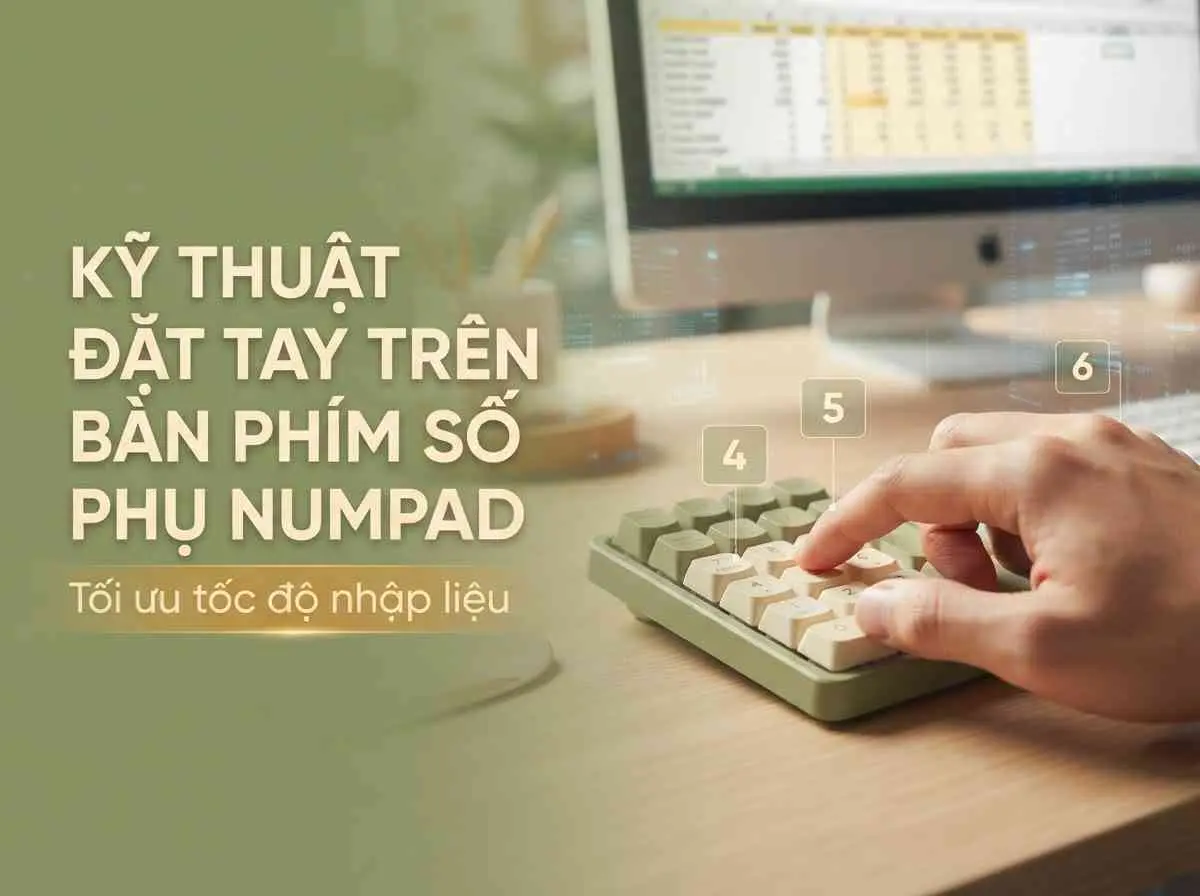
Điểm mấu chốt của kỹ thuật gõ mù trên Numpad chính là gờ nổi trên phím số 5. Tương tự như phím F và J trên bàn phím chữ, gờ nổi này giúp bạn định vị toàn bộ bàn tay mà không cần rời mắt khỏi màn hình. Cách đặt tay chuẩn như sau:
- Ngón trỏ: Đặt tại phím số 4.
- Ngón giữa: Đặt tại phím số 5 (ngay vị trí gờ nổi).
- Ngón áp út: Đặt tại phím số 6.
Ba phím 4, 5, 6 được gọi là "hàng phím cơ sở" của cụm Numpad. Từ vị trí này, các ngón tay sẽ di chuyển lên trên hoặc xuống dưới để chạm đến các con số khác rồi ngay lập tức quay trở về vị trí xuất phát.
Phân công nhiệm vụ cho các ngón tay bàn tay phải
Để đạt hiệu suất tối đa, mỗi ngón tay trên bàn tay phải cần đảm nhận một phạm vi phím cố định:
- Ngón cái: Phụ trách phím số 0 (thường là phím dài nằm dưới cùng).
- Ngón trỏ: Chịu trách nhiệm các phím theo cột dọc gồm số 1, 4 và 7.
- Ngón giữa: Chịu trách nhiệm các phím 2, 5 và 8.
- Ngón áp út: Chịu trách nhiệm các phím 3, 6, 9 và dấu chấm (decimal point).
- Ngón út: Phụ trách các phím chức năng bên rìa phải như Enter, dấu cộng (+).
Cách gõ hàng phím số ngang và ký tự đặc biệt
Không phải lúc nào chúng ta cũng có sẵn bàn phím Full-size, đặc biệt là người dùng laptop mỏng nhẹ. Khi đó, việc làm chủ hàng phím số ngang (Number Row) nằm phía trên hàng chữ là điều bắt buộc. Kỹ thuật này đòi hỏi sự linh hoạt của cả 10 ngón tay thay vì chỉ bàn tay phải như Numpad.
Phân chia 10 ngón tay cho hàng phím số
Khi luyện gõ phím số trên hàng ngang, các ngón tay sẽ di chuyển từ hàng cơ sở (ASDF - JKL;) vươn lên phía trên. Quy tắc phân chia như sau:
- Tay trái: Ngón út gõ phím 1, ngón áp út gõ phím 2, ngón giữa gõ phím 3, ngón trỏ gõ phím 4 và 5.
- Tay phải: Ngón trỏ gõ phím 6 và 7, ngón giữa gõ phím 8, ngón áp út gõ phím 9, ngón út gõ phím 0 và các phím trừ (-), bằng (=).
Việc vươn ngón tay lên hàng số cần sự dứt khoát và nhanh chóng quay về hàng cơ sở để duy trì nhịp độ soạn thảo văn bản.
Kết hợp phím Shift để nhập ký tự đặc biệt
Luyện gõ phím số không chỉ là nhập các con số đơn thuần mà còn bao gồm các ký tự đặc biệt như @, #, $, %, &. Đây là những ký tự thiết yếu trong lập trình và đặt mật khẩu bảo mật. Mẹo nhỏ để tăng tốc là ghi nhớ cặp số - ký tự: ví dụ Shift + 2 là @, Shift + 5 là %. Hãy tập trung luyện tập các cặp phím này theo nhóm để tạo phản xạ tự nhiên, giúp bạn không bị khựng lại khi đang nhập liệu nhanh.
Tư thế ngồi và công thái học khi nhập liệu số
Nhập liệu số với cường độ cao dễ dẫn đến mệt mỏi và các bệnh lý về xương khớp nếu không chú ý đến công thái học. Hội chứng ống cổ tay (RSI) là rủi ro lớn nhất đối với những người làm nghề nhập liệu chuyên nghiệp.
Góc độ cổ tay và cánh tay
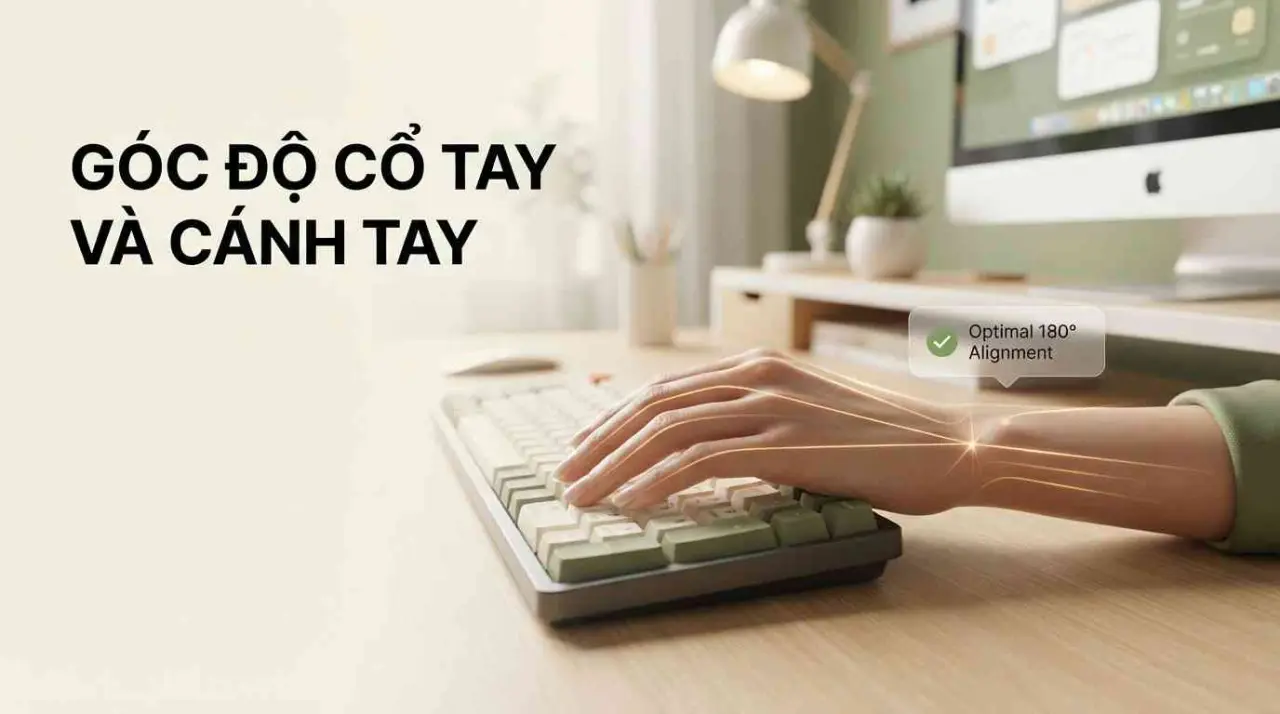
Khi sử dụng cụm Numpad, hãy đảm bảo cổ tay luôn ở trạng thái thẳng, không bị gập lên trên hoặc gập xuống dưới quá mức. Bạn không nên tì mạnh cổ tay xuống cạnh bàn vì điều này làm cản trở lưu thông máu và gây áp lực lên dây thần kinh. Một mẹo nhỏ là điều chỉnh vị trí bàn phím sao cho cụm Numpad nằm trực diện với vai phải của bạn, giúp cánh tay thả lỏng tự nhiên và giảm bớt góc xoay của cổ tay.
Lộ trình rèn luyện trí nhớ cơ bắp cho đôi tay
Trí nhớ cơ bắp không hình thành sau một đêm; nó là kết quả của sự lặp đi lặp lại có hệ thống. Lộ trình lý tưởng bắt đầu từ việc làm quen với vị trí phím, sau đó là gõ các chuỗi số ngắn và cuối cùng là nhập liệu các bảng dữ liệu thực tế.
Bài tập chuỗi số ngẫu nhiên và bảng tính thực tế
Hãy bắt đầu bằng cách luyện tập các dãy số ngẫu nhiên có độ dài từ 3 đến 5 chữ số. Khi đã cảm thấy tự tin, hãy chuyển sang các bài tập mô phỏng thực tế như:
- Nhập danh sách số điện thoại (10 chữ số).
- Nhập bảng lương với các con số có dấu phẩy ngăn cách hàng nghìn.
- Nhập các dãy mã hàng hóa kết hợp cả số và ký tự đặc biệt.
Lưu ý quan trọng: Luôn ưu tiên độ chính xác 100% trước khi cố gắng tăng tốc độ. Một lỗi sai trong nhập liệu số có thể dẫn đến hậu quả nghiêm trọng về tài chính.
Duy trì thói quen nhập liệu chính xác mỗi ngày
Sự kiên trì là chìa khóa thành công. Chỉ cần dành ra 15-20 phút mỗi ngày để luyện tập trên các phần mềm trực tuyến, bạn sẽ thấy tốc độ KPH của mình cải thiện rõ rệt sau 2 tuần. Đừng nóng vội chạy theo tốc độ mà bỏ qua độ chính xác, vì thói quen gõ sai rất khó sửa về sau.
Đối với những người dùng laptop thường xuyên phải làm việc với số liệu, lời khuyên chân thành là hãy trang bị thêm một bàn phím số rời kết nối qua cổng USB. Điều này không chỉ giúp tăng năng suất mà còn bảo vệ sức khỏe cổ tay của bạn về lâu dài.
Luyện gõ 10 ngón ngay hôm nay
Lộ trình 30 ngày miễn phí, 3 bài đầu không cần đăng nhập.